


一、先判断你的电脑适不适合关(关键)
✅ 建议关闭(能提速)
内存 16G/32G/64G 游戏主机、生产力多开设备
- 关闭后消除 CPU 持续压缩 / 解压开销,游戏帧率更稳、输入延迟降低、CPU 温度小幅下降
- 大内存不会频繁调用虚拟内存硬盘,不会变卡
❌ 绝对不要关(越关越卡)
内存 4G/8G 笔记本 / 老电脑
- 关闭后物理内存很快占满,系统疯狂读写硬盘分页,软件卡顿、浏览器卡死、SSD 损耗加剧
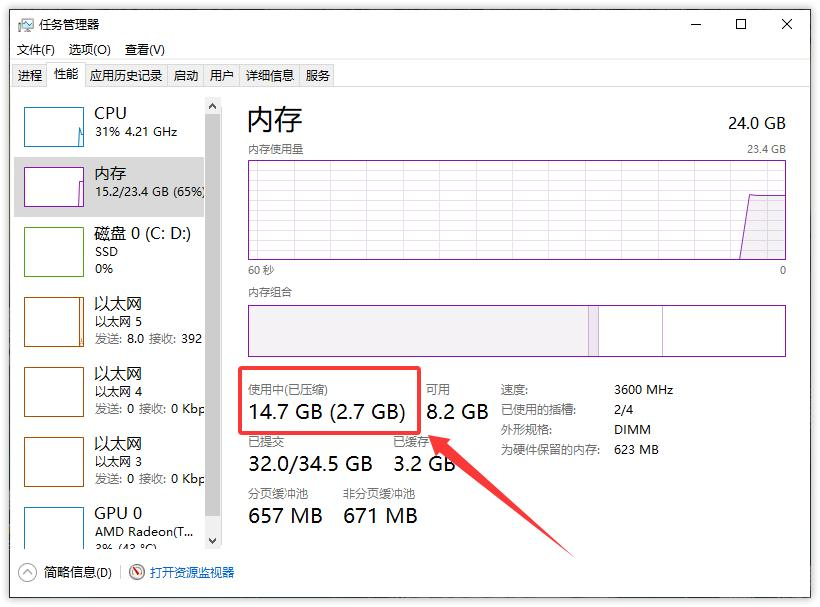
二、操作步骤(PowerShell 管理员)
1. 打开管理员 PowerShell
两种快捷方式:
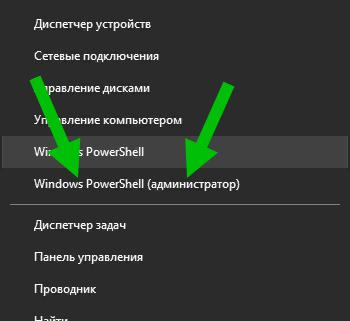
- 快捷键
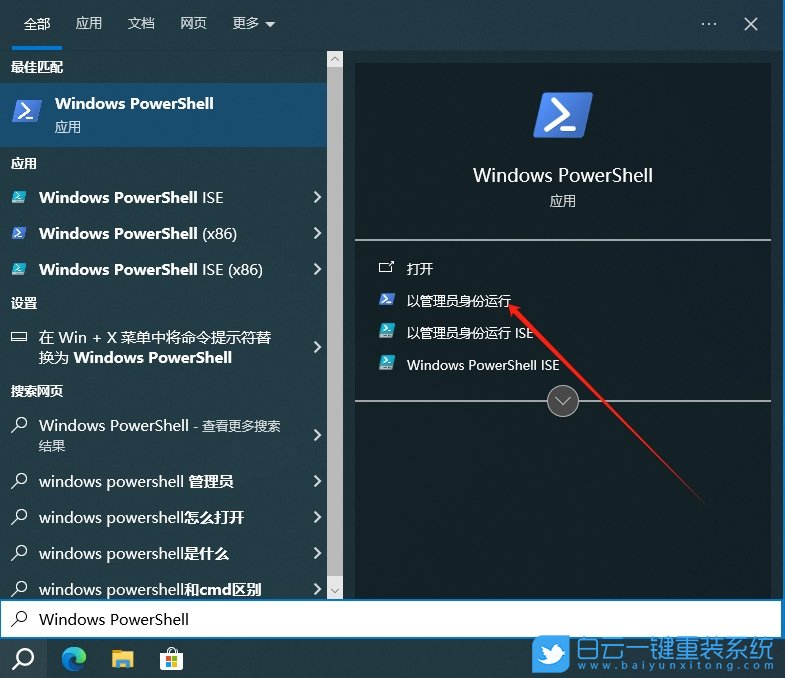
Win+X→ 选择 Windows PowerShell (管理员) - 左下角搜索
PowerShell→ 右键「以管理员身份运行」
2. 查看当前内存压缩状态(可选)
输入命令回车:
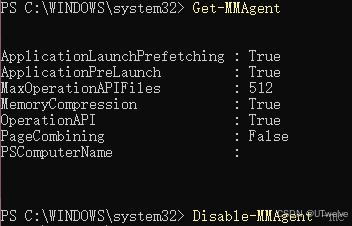
Get-MMAgent
找到 MemoryCompression:
True= 已开启(需要关闭)False= 已经关闭
3. 关闭内存压缩核心命令
输入下面指令,回车(无报错即执行成功):
Disable-MMAgent -mc
简写 -mc = -MemoryCompression,两条命令效果完全一样
4. 重启电脑生效
执行完命令必须重启,重启后彻底关闭内存压缩。
5. 验证是否关闭成功
重启后两种验证方法:
- 再执行
Get-MMAgent,MemoryCompression变为False - Ctrl+Shift+Esc 打开任务管理器 → 性能→内存,已压缩数值为 0
三、需要恢复开启(8G 内存卡顿后还原)
管理员 PowerShell 输入,重启生效:
Enable-MMAgent -mc
四、关闭内存压缩的利弊总结
优点(大内存明显提升)
- 释放 CPU 后台压缩负载,游戏最低帧提升、帧率曲线平稳
- 减少内存解压带来的鼠标 / 画面微小延迟
- 降低 CPU 空载温度,减少后台进程占用
缺点(仅小内存会踩坑)
- 可用物理内存直接缩水,8G 设备多开软件极易爆内存
- 内存吃满时频繁读写 C 盘分页文件,硬盘占用飙升、系统卡顿
- 笔记本续航轻微下降(频繁读写硬盘)
五、配套优化(关压缩后进一步提速)
- 虚拟内存:16G 内存可设置系统管理大小,32G 及以上可直接关闭分页文件
- 关闭 SysMain(Superfetch)服务,减少后台预读 CPU 占用
- 游戏时关闭后台多余杀毒、桌面美化软件,最大化 CPU 供给