


插件名称:Chinese (Simplified) Language Pack(微软官方,ID:ms-ceintl.vscode-language-pack-zh-hans)
方法 1:扩展面板安装(推荐)
- 打开 VS Code,快捷键
Ctrl+Shift+X(Mac:Cmd+Shift+X)进入【扩展】 - 搜索:
Chinese,找到 Chinese (Simplified) Language Pack for Visual Studio Code(微软官方) - 点击【安装】
- 安装完成右下角弹窗 → 点 Change and Restart(更改并重启),重启后界面变为中文
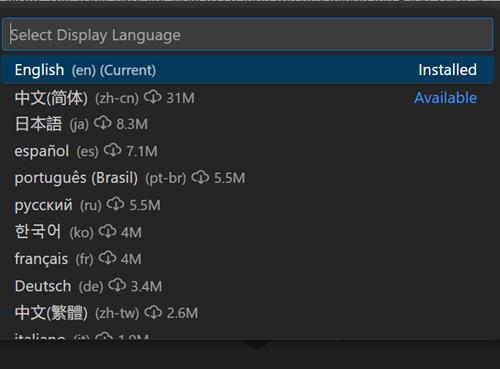
方法 2:命令面板手动切换(安装插件后没自动生效时用)
Ctrl+Shift+P(Mac:Cmd+Shift+P)打开命令面板- 输入:
Configure Display Language(配置显示语言)回车 - 在列表选择
中文(简体) zh-cn,重启 VS Code
方法 3:快速命令安装插件
Ctrl+P,粘贴下面命令回车,一键安装中文包
ext install ms-ceintl.vscode-language-pack-zh-hans
切回英文
同样 Ctrl+Shift+P → Configure Display Language → 选择 English,重启即可。
常见问题
- 代码编辑器内文字不变中文:正常!语言包只翻译菜单、侧边栏、设置界面,代码本身不会翻译。
- 部分插件还是英文:VS Code 本体汉化,第三方插件需要单独找对应中文插件。
- 安装后不生效:确认插件是微软官方的,重新执行
Configure Display Language,重启软件。
要不要我顺便给你一份 VS Code 新手推荐插件清单?
(注:部分内容可能由 AI 生成)