


Obsidian 核心功能永久免费,笔记全部存在本地文件夹(Vault 库),不上传云端,数据完全自己掌控。 官网下载页:https://obsidian.md/download
一、Windows 安装步骤
- 打开官网下载
.exe安装包 - 双击运行,Windows 弹出安全拦截:点更多信息 → 仍要运行
- 安装向导:
- 浏览修改安装目录(建议 D/E 盘,别放 C 盘)
- 一路下一步,勾选「运行 Obsidian」完成安装
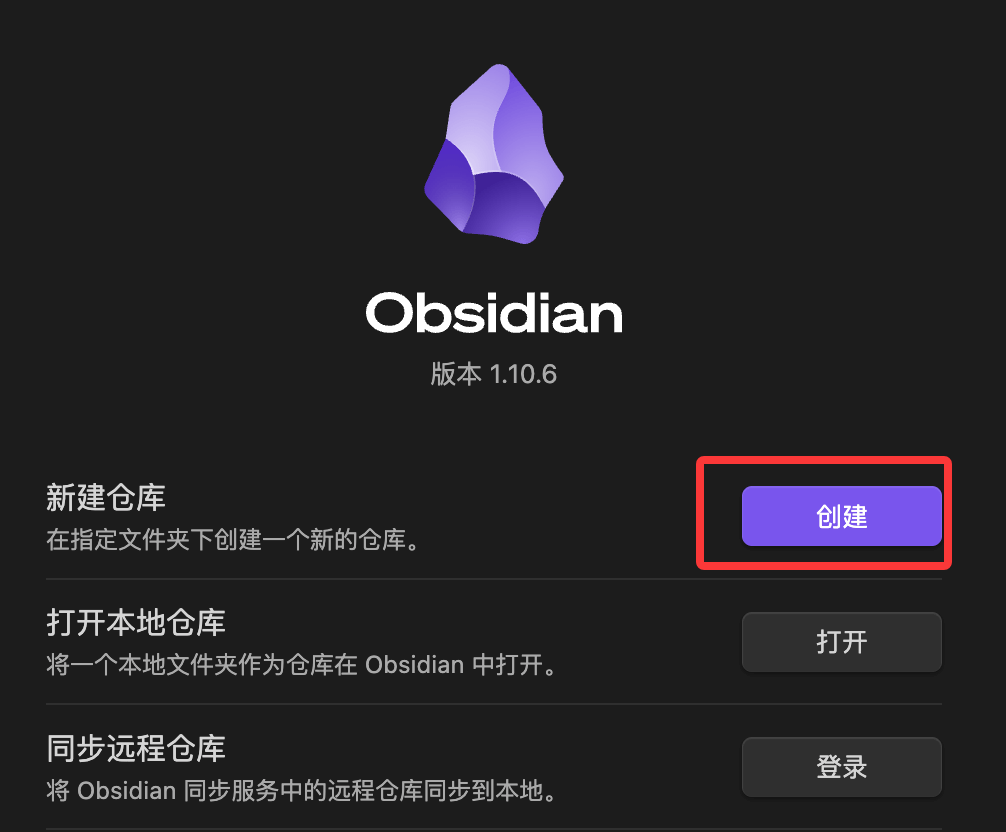
- 首次启动:创建 / 打开 Vault(笔记仓库)
- 创建新仓库:自定义名称,选一个空文件夹存放所有笔记
- 打开本地仓库:把已有 Markdown 文件夹直接导入
二、macOS 安装步骤
- 官网下载
.dmg镜像文件 - 双击打开,将
Obsidian.app拖拽到「应用程序」文件夹 - 第一次打开提示无法验证: 系统设置 → 隐私与安全性 → 下滑点仍要打开
- 启动后同样新建 Vault 文件夹即可
三、Linux 三种安装方式
方式 1:AppImage(通用所有发行版)
- 下载
Obsidian-x.x.x.AppImage - 终端进入下载目录执行:
chmod u+x Obsidian-*.AppImage
./Obsidian-*.AppImage --no-sandbox
方式 2:Flatpak(推荐)
flatpak install flathub md.obsidian.Obsidian
方式 3:Deb/Ubuntu deb 包、Fedora rpm 包
官网对应下载后双击安装
四、移动端(安卓 /iOS)
iOS(iPhone / iPad)
App Store 搜索 Obsidian 直接安装,系统要求 iOS16+
Android
- 海外:Google Play 搜索安装
- 国内无 Play 商店:官网下载 APK 手动安装,开启「允许未知来源应用」
手机端打开电脑同步过来的 Vault 文件夹,即可多端查看笔记
五、首次必做基础设置(中文界面)
- 左下角齿轮「设置」→ 拉到最下方「关于」
- Language(语言)选择 简体中文 → 重启软件生效
- 推荐设置:
- 文件与链接:关闭「自动插入内部链接别名」
- 外观:切换暗色 / 亮色主题
- 编辑器:开启实时预览、行号
六、新手关键概念:Vault(仓库)
Vault = 一个普通本地文件夹,里面包含:
- 所有
.md笔记文件 .obsidian隐藏文件夹(存放插件、布局、设置)- 图片、附件、PDF 等素材 ⚠️ 重要:不要把 Vault 放在系统桌面深层、OneDrive / 网盘同步根目录,易出现索引卡顿、文件锁定。
七、国内下载慢解决方案
- 中文社区镜像:Obsidian 中文论坛提供分流安装包
- GitHub Releases 直链下载
- 下载后校验文件大小,避免损坏安装包
八、常见安装报错解决
- Windows SmartScreen 阻止:更多信息→仍要运行
- Mac 无法打开未验证软件:隐私安全里放行
- Linux AppImage 缺少库:安装
libnss3-dev - 打开 Vault 空白:文件夹路径不要含中文 / 特殊符号,重新创建纯英文路径仓库