


iStoreOS 目标是提供一个人人会用的路由兼轻 NAS 系统,不管是作为路由还是 NAS,你都有相似的操作体验,此外,istoreOS 支持使用 Docker 部署应用,这样你可以在 istoreOS 上部署宝塔面板,快速搭建各种网站,比如博客、笔记、文档等等。
前提条件
- 请确保Docker所在目录有足够的空间,建议切换Docker数据目录到数据盘
操作步骤
- 打开浏览器,输入 istoreOS 的管理地址,例如:
http://192.168.164.128/cgi-bin/luci/ - 输入用户名和密码登录

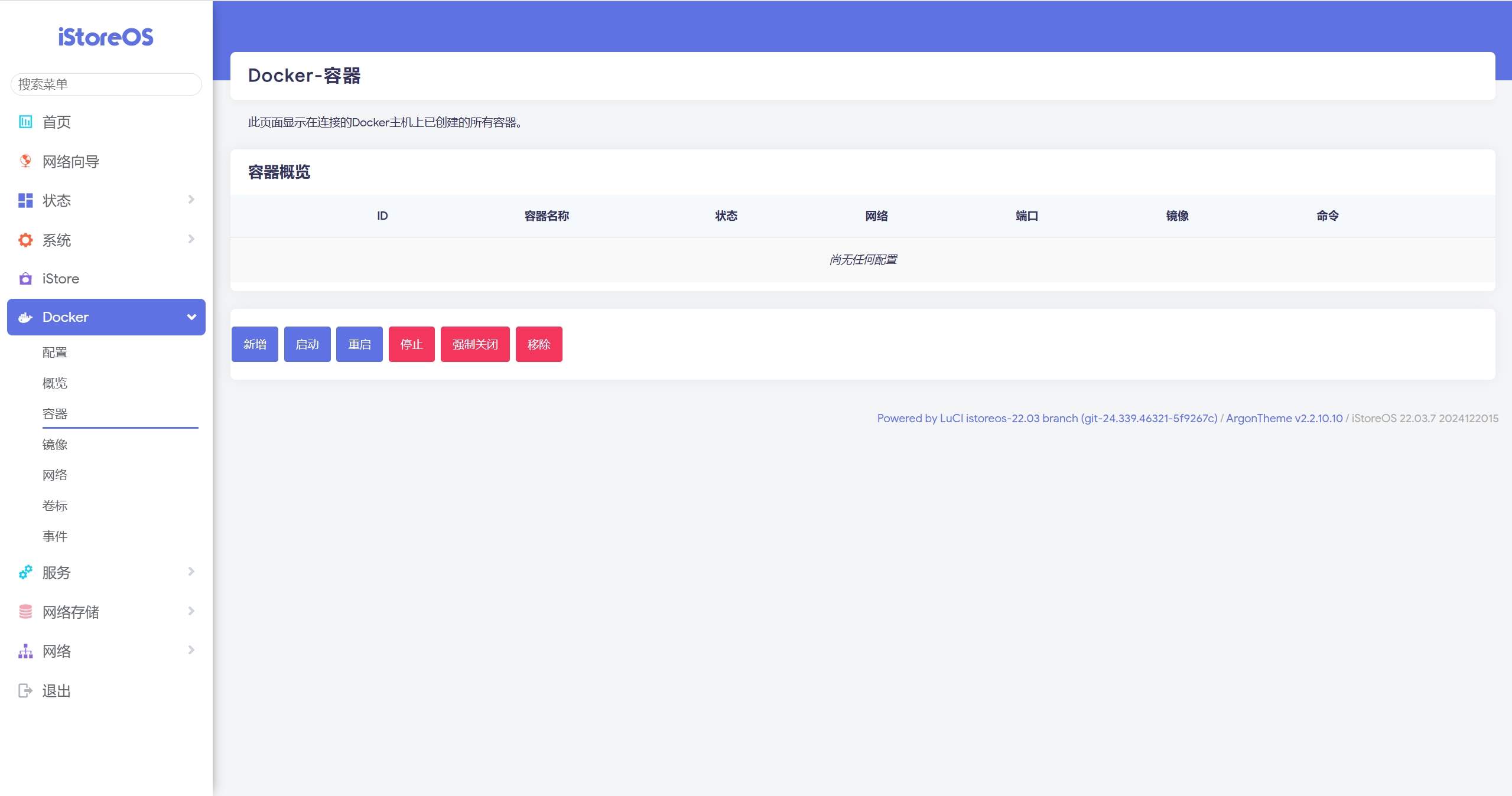
- 登录后点击左侧菜单栏中的
Docker-容器,进入Docker容器管理界面。
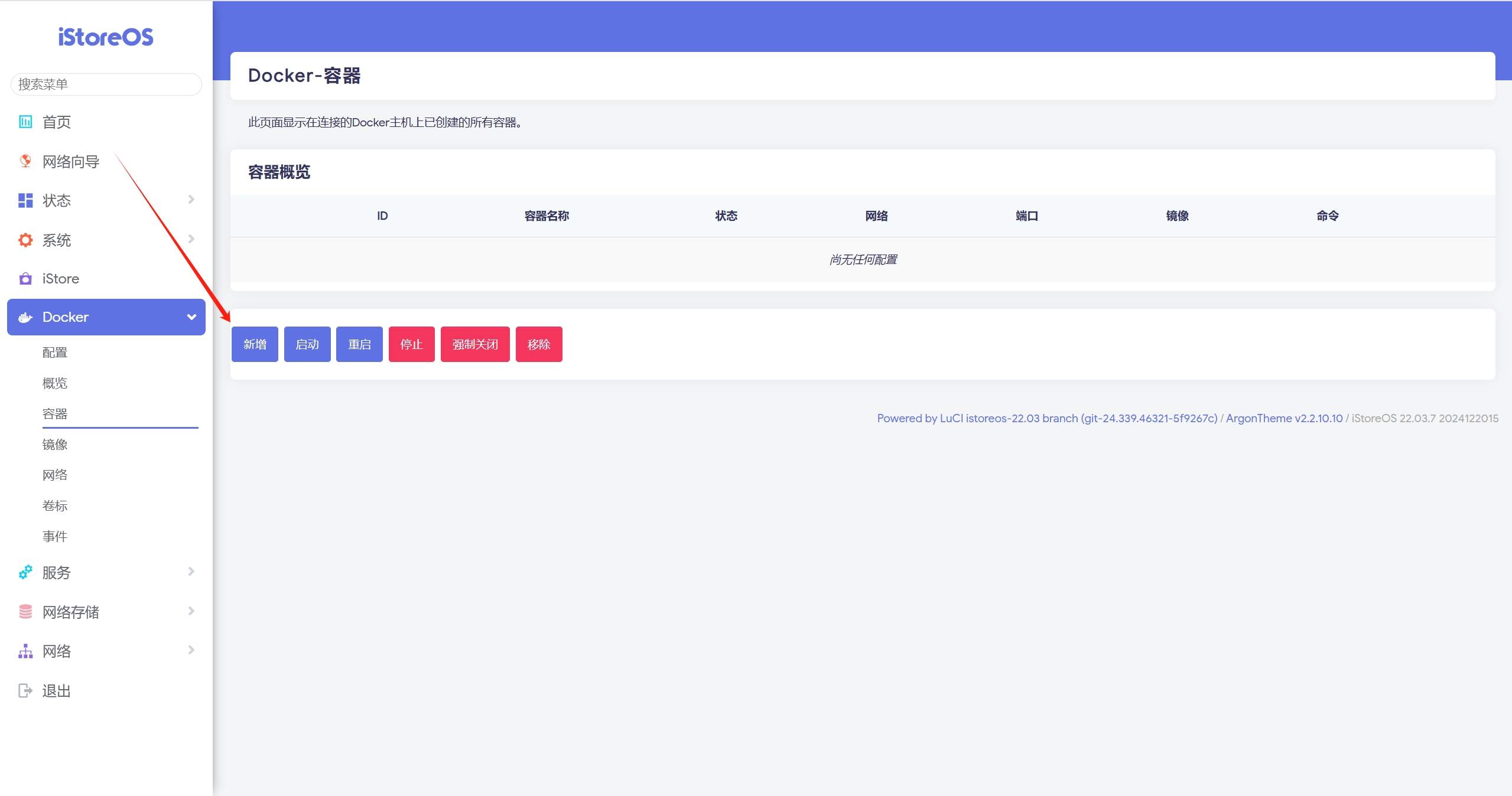
4.点击新增,添加容器。
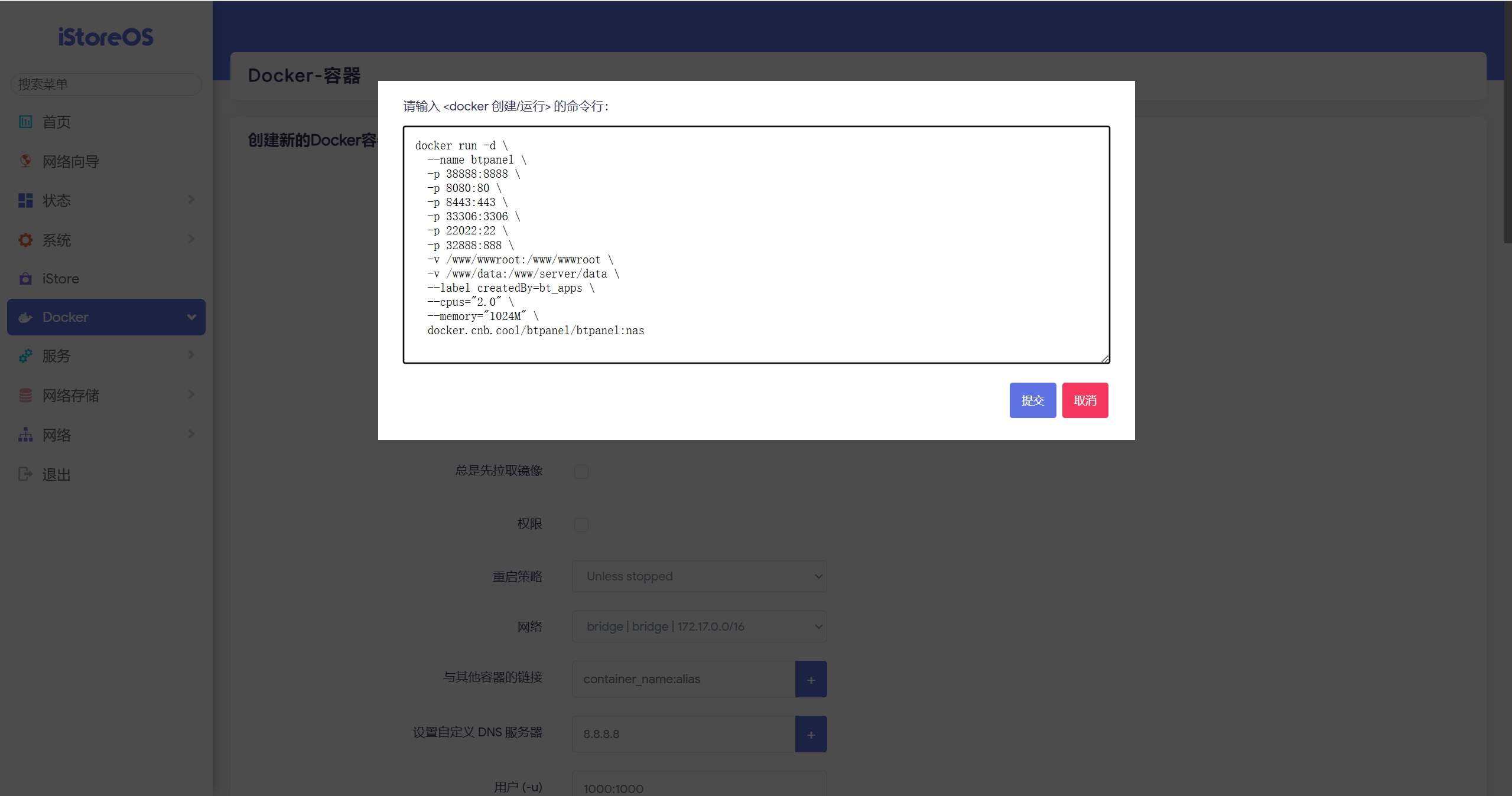
5.选择解析CLI,填写如下内容,填写完成后点击提交:
docker run -d
  --name btpanel
  -p 38888:8888
  -p 8080:80
  -p 8443:443
  -p 33306:3306
  -p 22022:22
  -p 32888:888
  -v /www:/www
  --label createdBy=bt_apps
  --cpus="2.0"
  --memory="1024M"
  docker.cnb.cool/btpanel/btpanel:nas
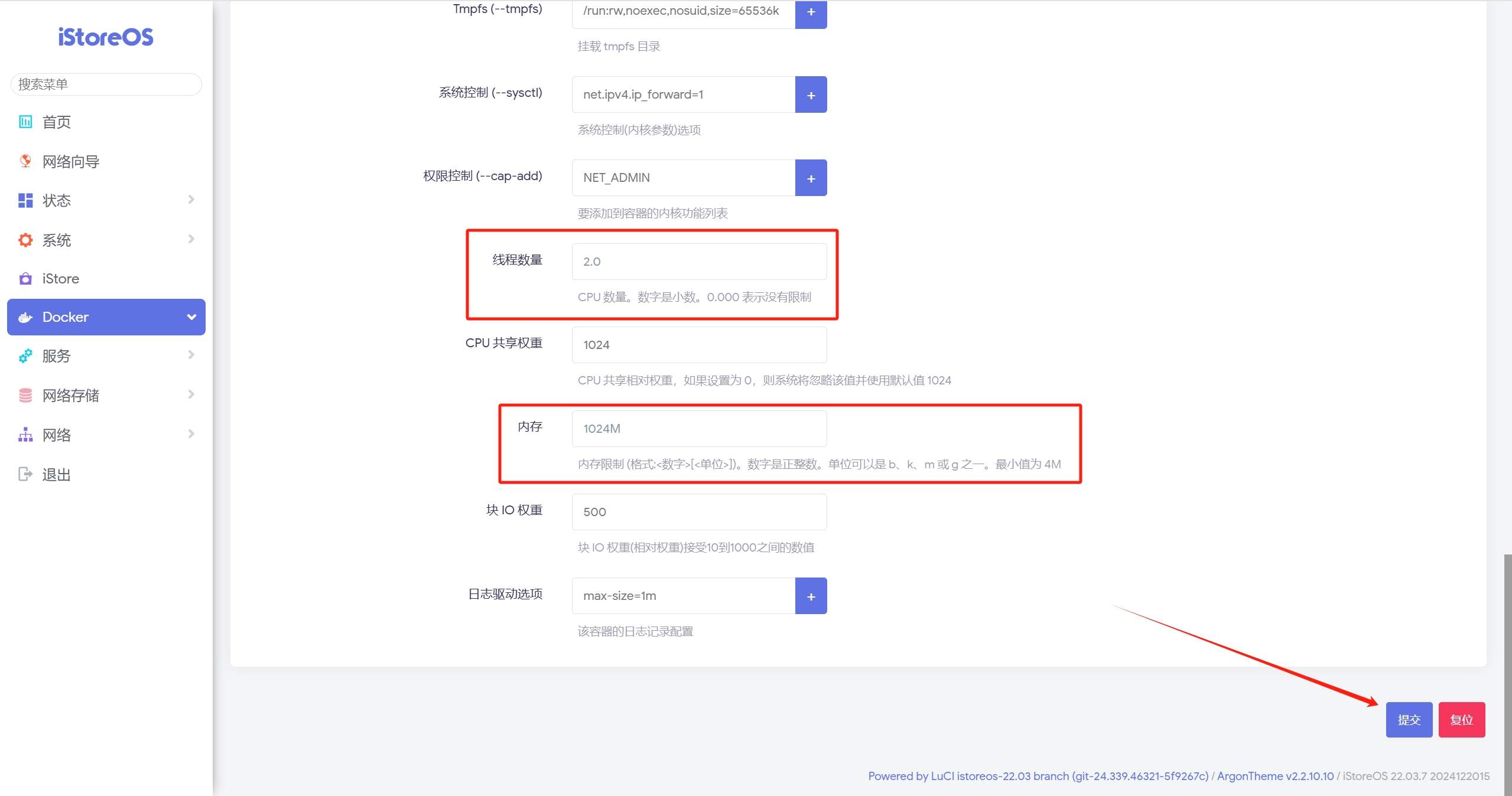
6.下滑页面,确认配置信息无误后,点击提交。
请根据实际情况自行修改线程数、内存大小等参数。
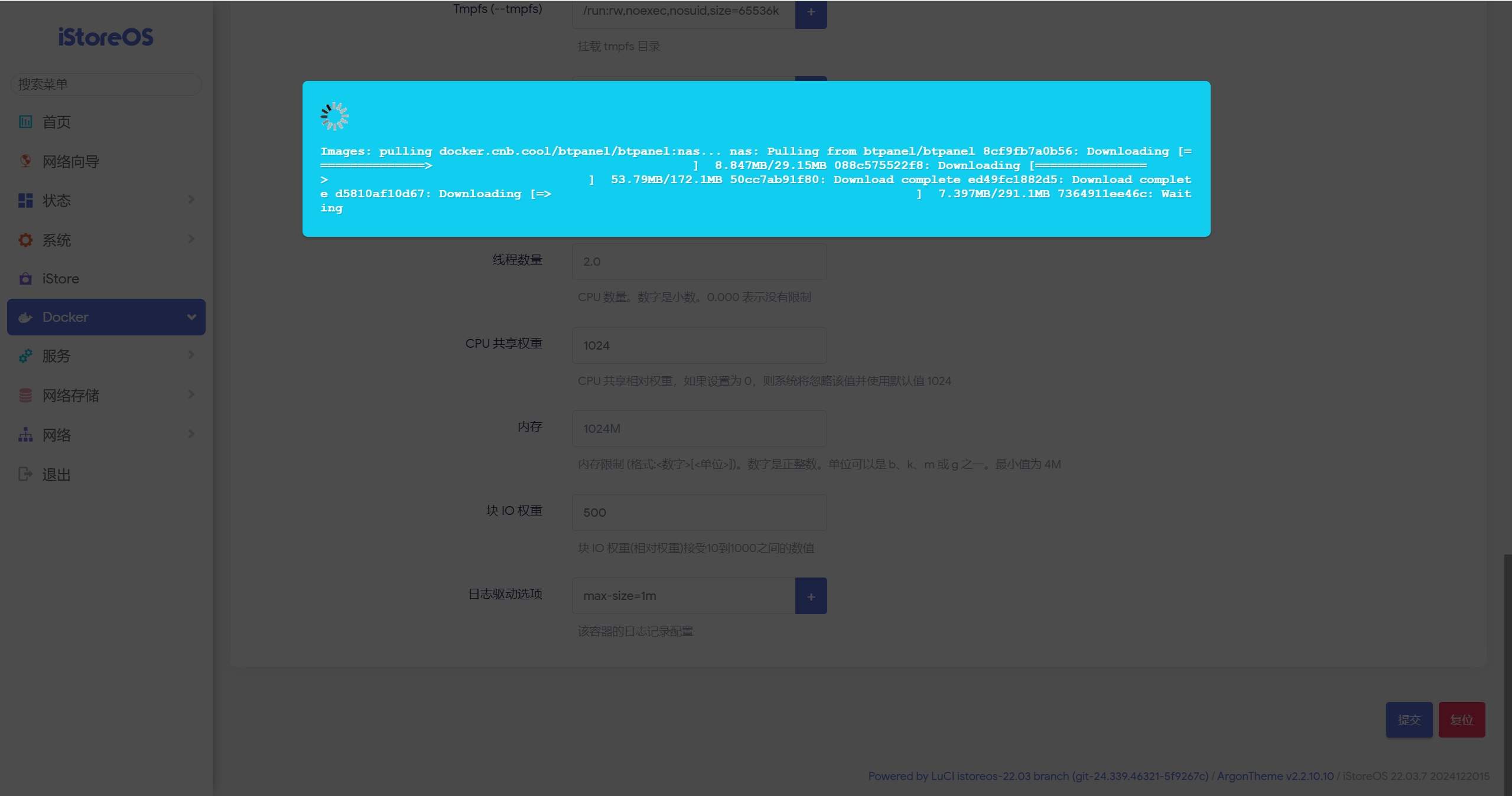
7.等待容器创建。
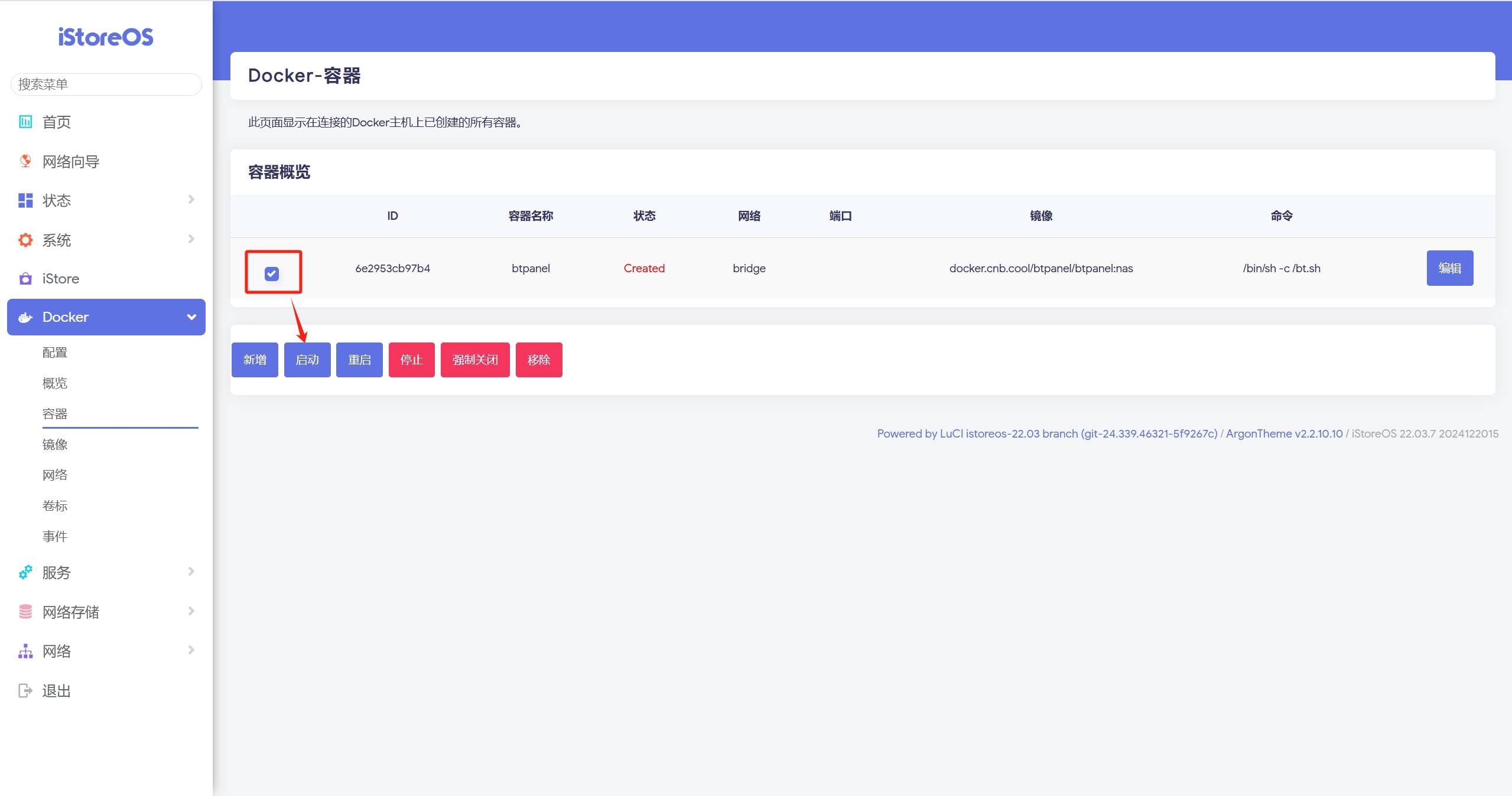
8.创建完成后,选择已创建的镜像,点击启动。
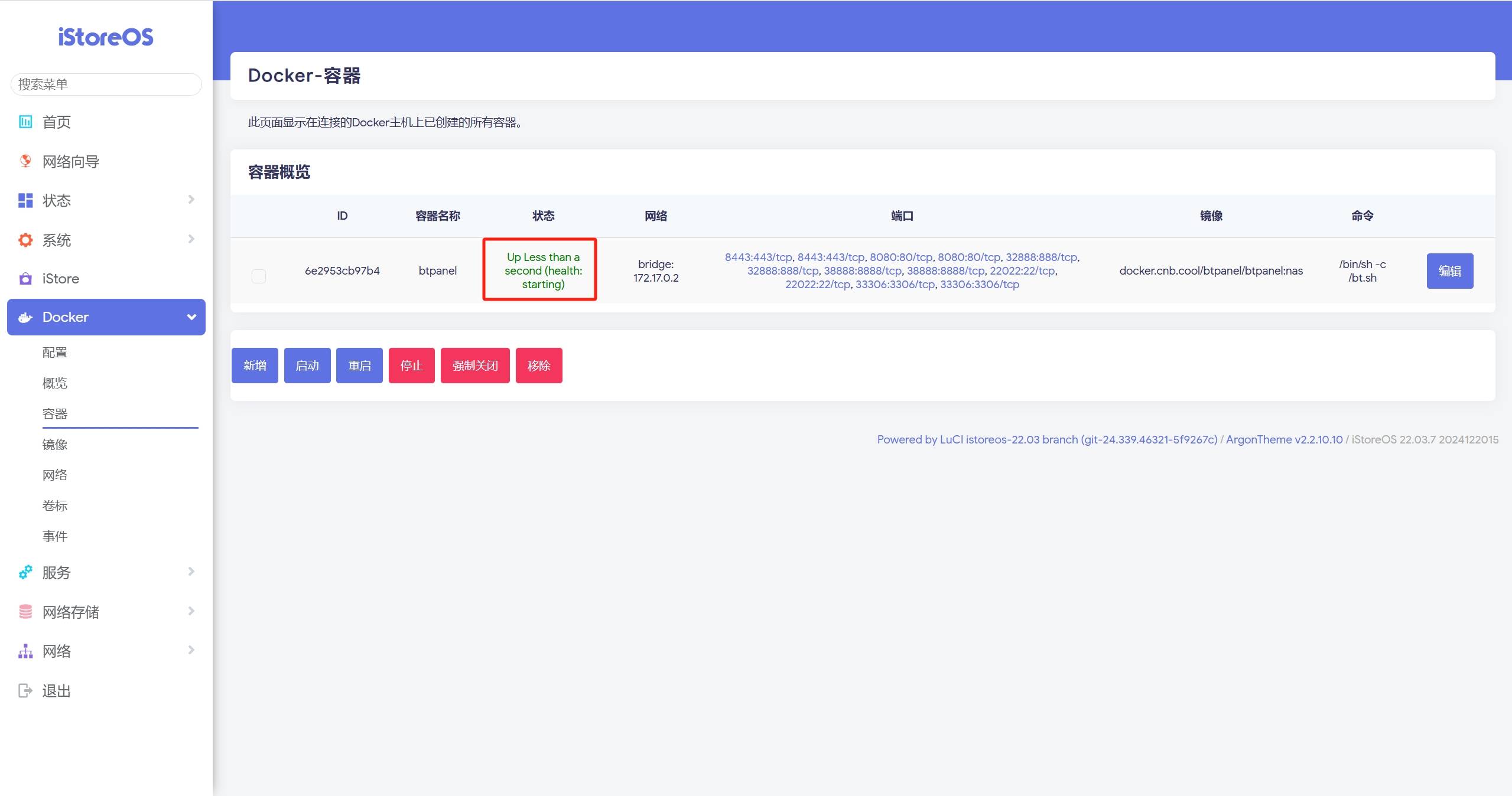
9.等待启动完成。
10.启动完成后,浏览器输入http://IP:38888/btpanel(IP为 iStoreOS 的IP地址),输入用户名btpanel,密码btpaneldocker登录宝塔。
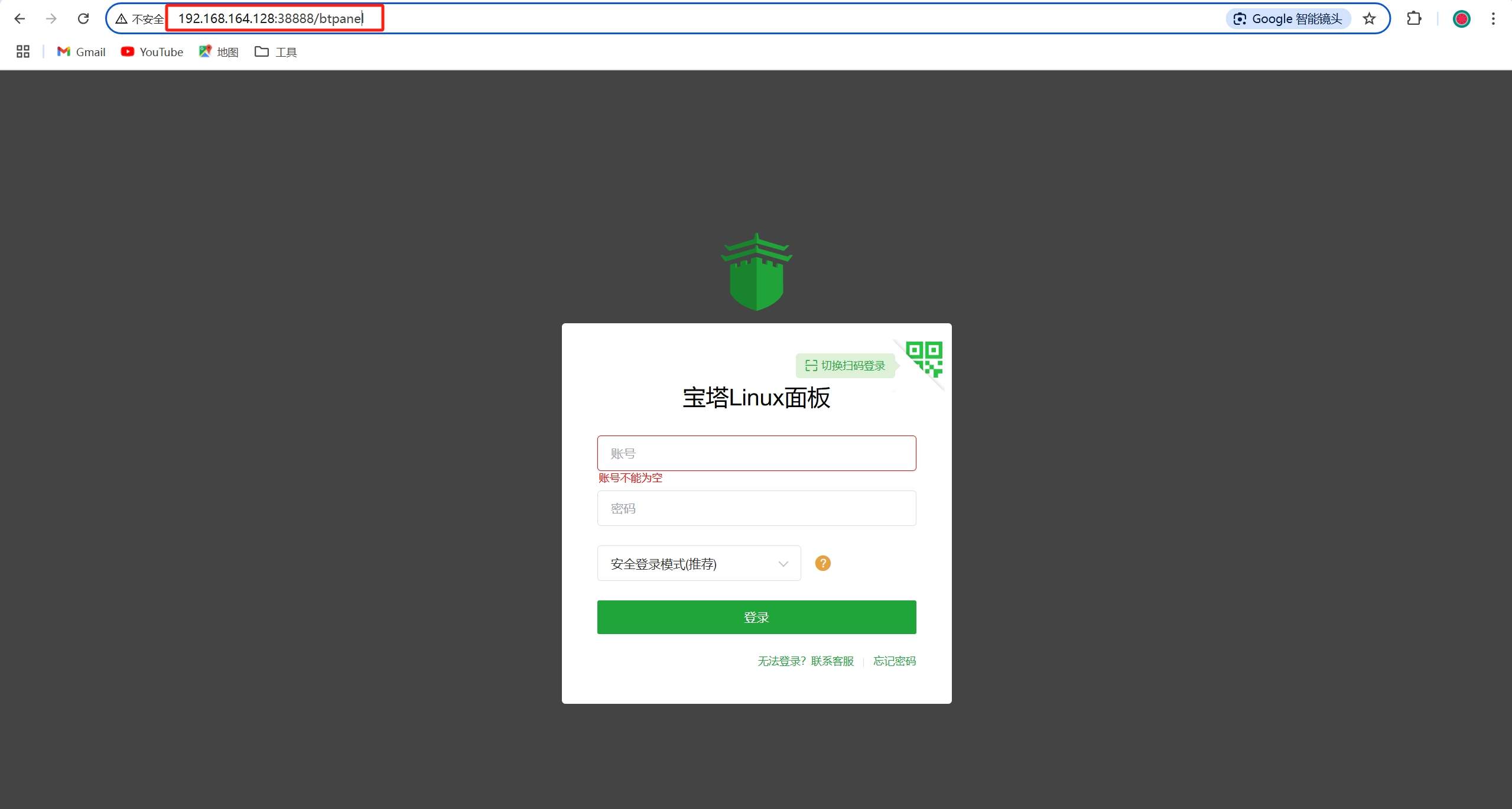
登陆后请务必到面板设置中修改账户密码!登陆后请务必到面板设置中修改账户密码!登陆后请务必到面板设置中修改账户密码!
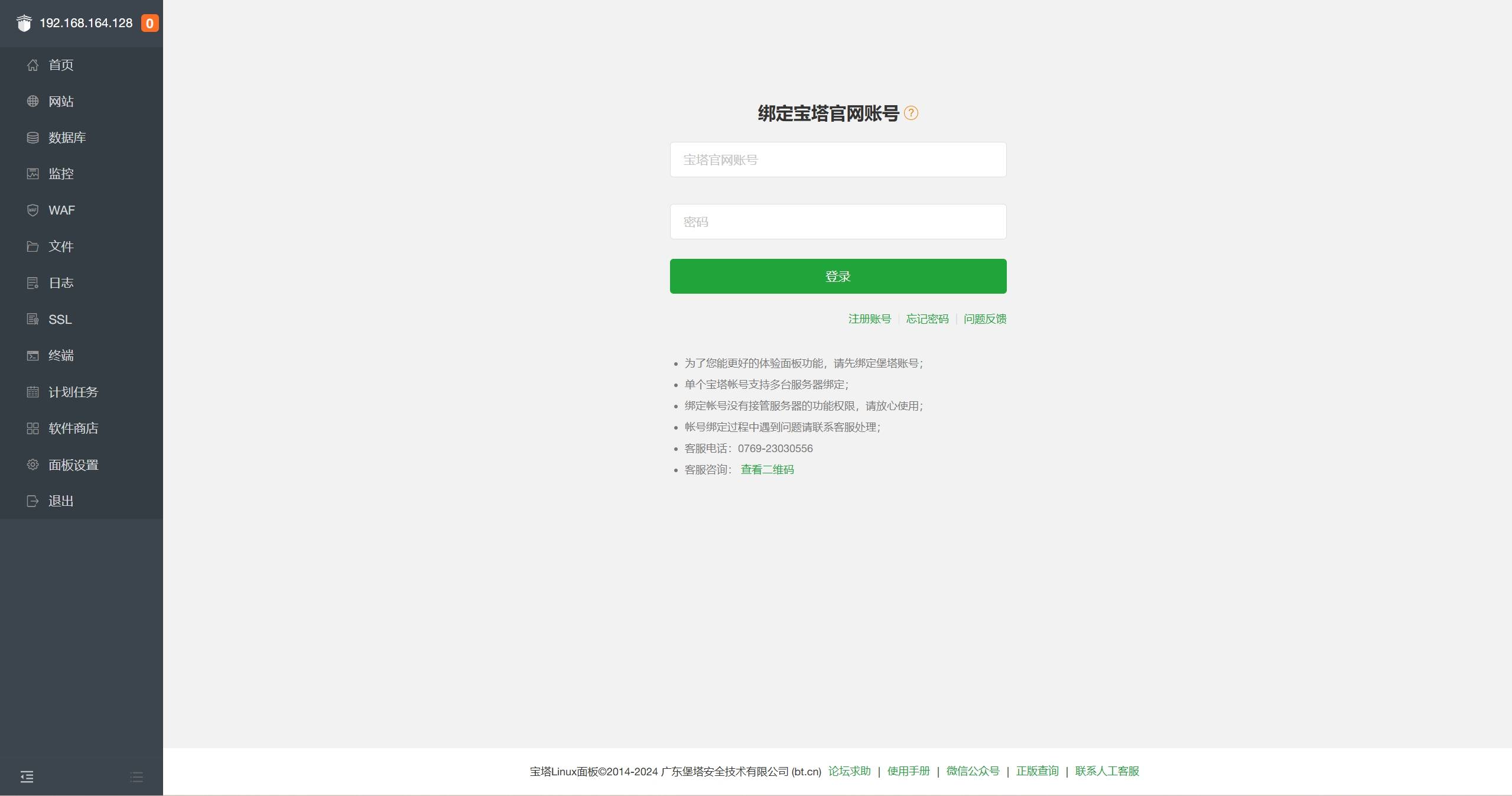
11.按提示绑定宝塔面板官网账号,完成后即可使用宝塔面板。
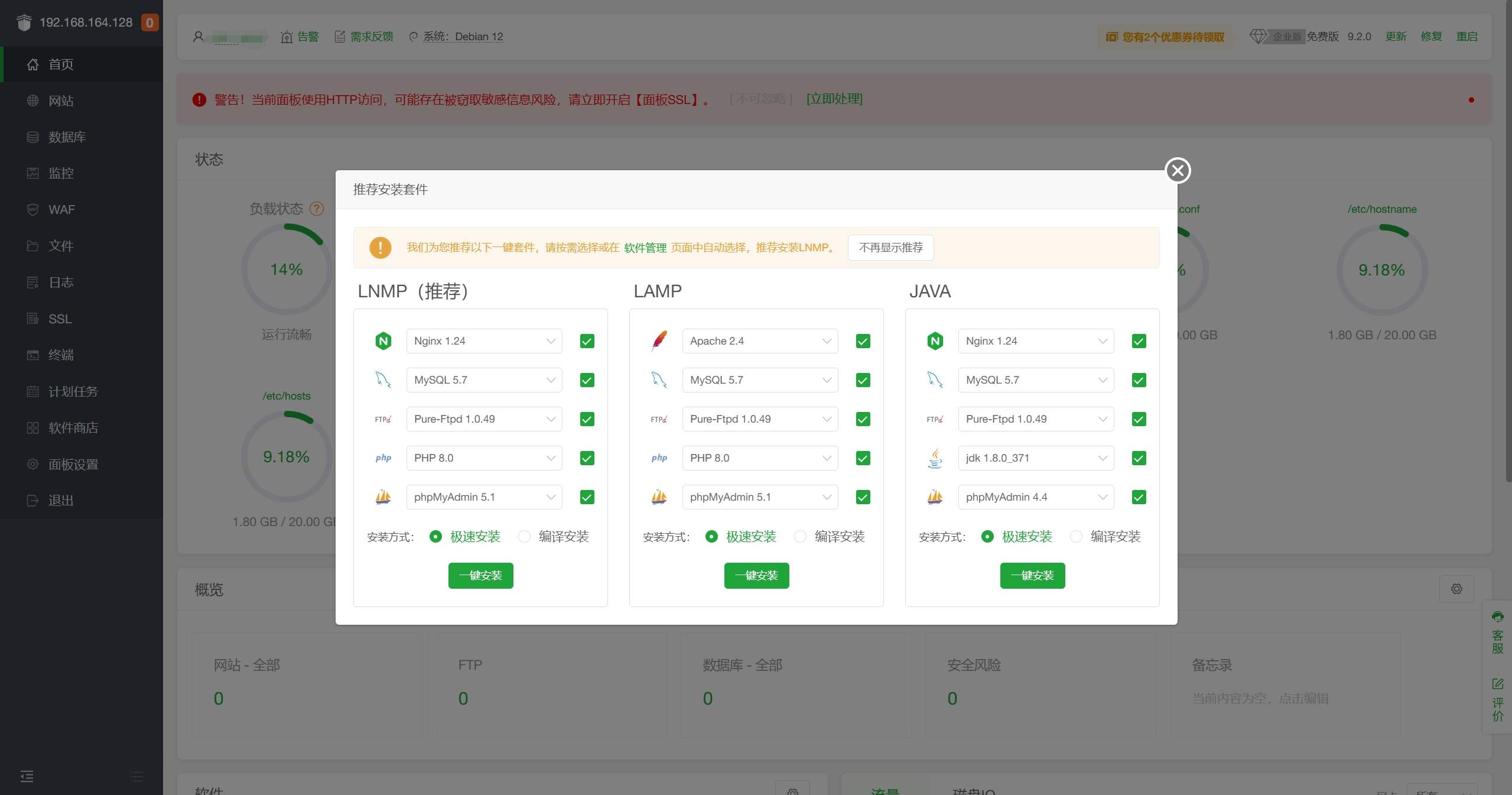
12.首次登录会提示安装基础环境,根据需要选择安装,推荐LNMP环境。
本博客所有文章除特别声明外,均采用 CC BY-NC-SA 4.0 许可协议。转载请注明来源 归去如风!