


一、前置硬件 & 环境要求
硬件最低配置
- CPU ≥ 2 核,推荐 4 核
- 内存 ≥ 4G,本地跑 Ollama 模型建议8G+
- 磁盘 ≥ 20G(SSD 更佳)
软件前置
- 宝塔面板 ≥ 9.2.0
- 软件商店安装 Docker 管理器,启动 Docker 与 Compose 服务
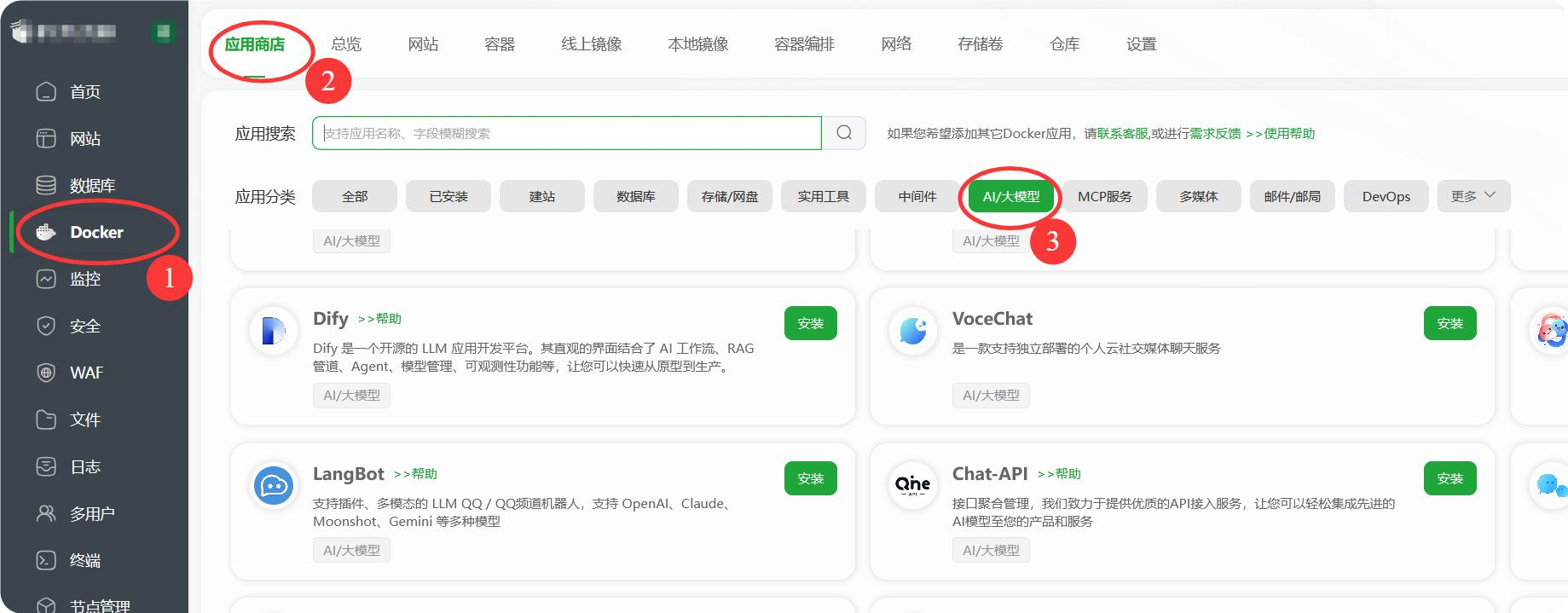
方案一:宝塔 Docker 应用商店一键安装(新手首选,最简单)
步骤 1:进入 Docker 应用商店
左侧菜单【Docker】→【应用商店】→分类选【AI 大模型】,搜索Dify,点击安装
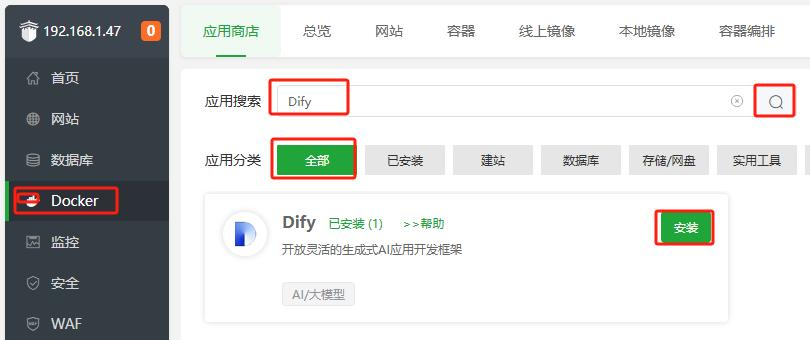
步骤 2:填写安装参数
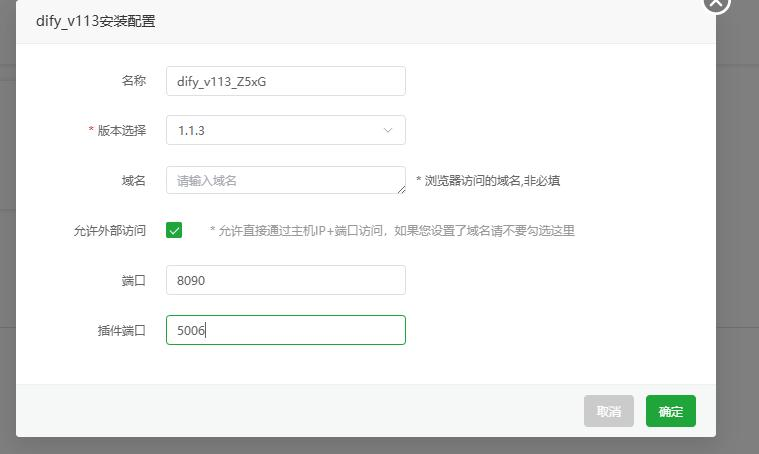
- 名称:自定义(如 dify-main)
- 版本:默认 latest 最新版
- 域名(可选):填已解析到服务器的域名,后续可 HTTPS 访问
- 允许外部访问:勾选(否则仅本地能打开)
- 端口:默认 8088,若被占用改为 8090/3000 等未占用端口
- 插件端口:默认 5005,无需修改
- 是否开启 GPU:无显卡选 false,有 N 卡填 true 点击确定,自动拉取镜像、创建容器(等待 3-10 分钟)
步骤 3:放行端口
宝塔【安全】→防火墙,放行你设置的端口(示例 8088、5005)
步骤 4:初始化 Dify
浏览器访问 http://服务器IP:8088 或你填写的域名
- 进入安装向导,设置管理员邮箱 + 密码
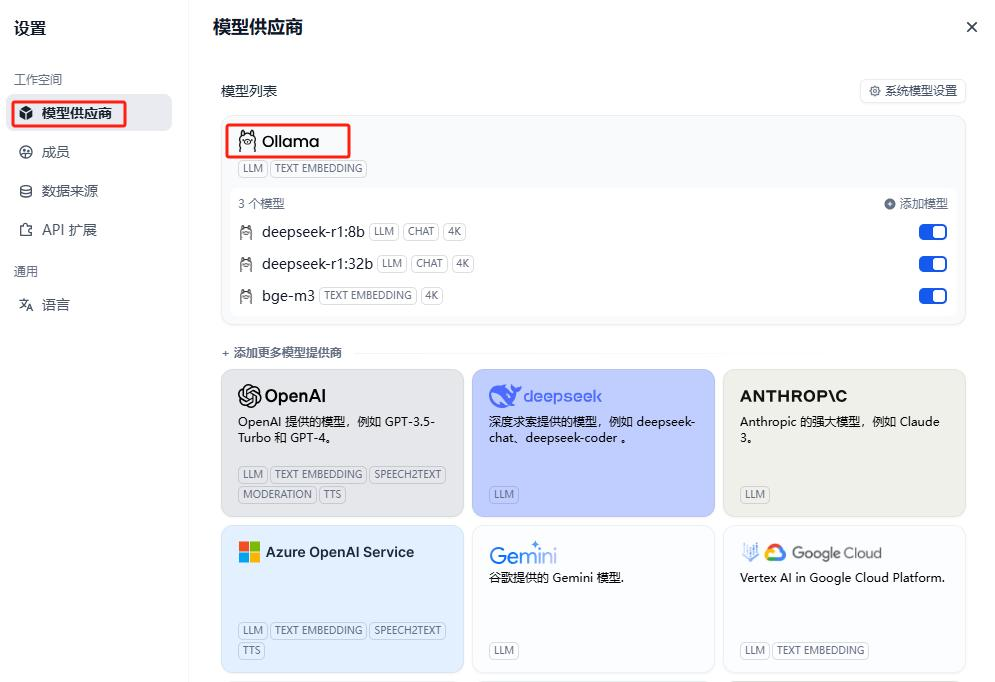
- 登录后台 → 【设置】→【模型供应商】添加大模型(OpenAI / 智谱 / Ollama 等)
方案二:官方 docker-compose 手动部署(可深度自定义、适合进阶)
宝塔商店版端口 / 环境变量修改受限,手动部署可自由改数据库、存储、域名端口
1. 拉取 Dify 源码
宝塔【终端】执行:
git clone https://github.com/langgenius/dify.git /www/dify
cd /www/dify/docker
cp .env.example .env
2. 修改端口(关键,避免和宝塔 80/443 冲突)
编辑docker-compose.yaml,找到 nginx 服务 ports:
ports:
  - "8188:80"    # 宿主机端口8188映射容器80
  - "8443:443"
3. 启动服务
终端进入/www/dify/docker执行:
docker compose up -d
# 查看运行状态
docker compose ps
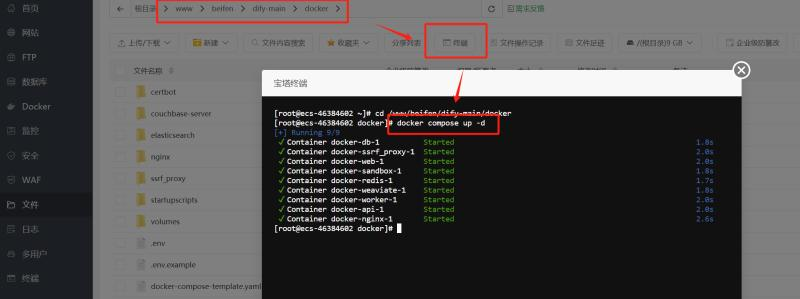
4. 防火墙放行 8188、8443 端口,访问IP:8188初始化
三、域名 + HTTPS 反向代理(必配,生产环境)
1. 宝塔新建站点
域名填dify.xxx.com,数据库、PHP 选择纯静态(不需要 PHP)
2. 配置反向代理(支持 WebSocket,知识库 / 对话必须)
站点设置 → 反向代理 → 添加反向代理
- 目标 URL:
http://127.0.0.1:8088(商店版端口)/http://127.0.0.1:8188(手动版) - 高级反向代理填入完整配置:
proxy_http_version 1.1;
proxy_set_header Upgrade $http_upgrade;
proxy_set_header Connection "upgrade";
proxy_set_header Host $host;
proxy_set_header X-Real-IP $remote_addr;
proxy_set_header X-Forwarded-For $proxy_add_x_forwarded_for;
proxy_set_header X-Forwarded-Proto $scheme;
proxy_cache_bypass $http_upgrade;
3. 申请 SSL 证书
站点【SSL】→Let’s Encrypt 免费证书,强制 HTTPS 跳转
四、本地 Ollama 搭配 Dify(离线本地大模型)
1. 宝塔 Docker 终端安装 Ollama
docker run -d --name ollama -p 11434:11434 ollama/ollama
# 拉取模型(deepseek-r1轻量模型)
docker exec -it ollama ollama pull deepseek-r1:7b
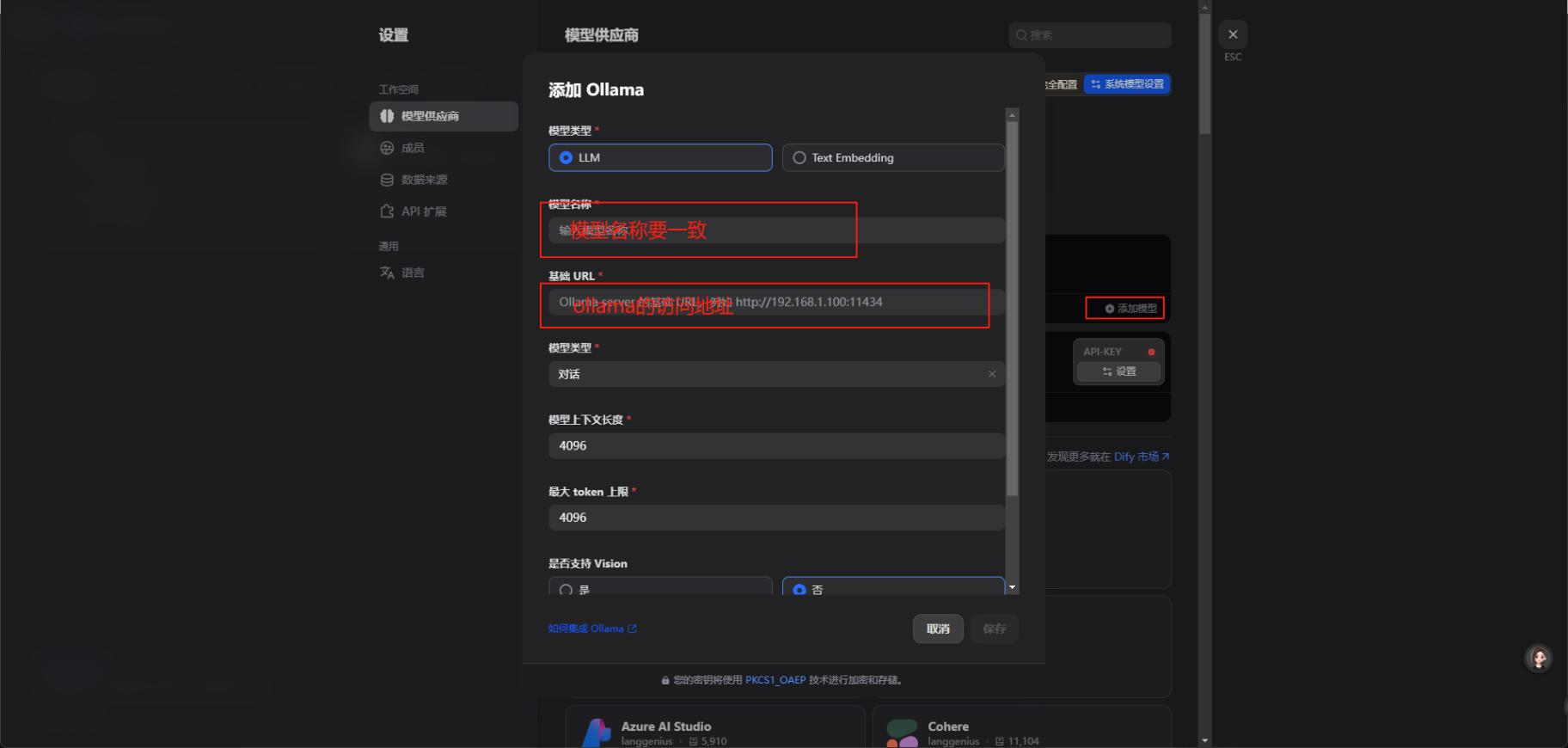
2. Dify 后台添加 Ollama 模型
模型供应商 → Ollama
基础 URL:http://ollama:11434/v1(docker 互通推荐)或http://服务器IP:11434/v1
模型名称:deepseek-r1:7b,保存即可离线对话
五、常见问题排查
- 页面打不开 / 502
- 检查防火墙放行端口;Docker 容器是否正常运行(Docker 面板查看状态)
- 反向代理端口和 Dify 容器端口一致
- 知识库上传解析失败
- 反向代理必须开启 WebSocket 配置;内存不足建议升级服务器内存
- 镜像拉取超时
- Docker 设置更换国内镜像加速器(阿里云 / 网易镜像源)
- 升级 Dify
- 商店版:Docker 应用点【重装】保留数据卷;手动版:
docker compose pull && docker compose up -d
- 商店版:Docker 应用点【重装】保留数据卷;手动版:
- 数据备份
- 商店版:应用详情点击【备份】;手动版:备份
/www/dify/docker/volumes文件夹
- 商店版:应用详情点击【备份】;手动版:备份
六、访问地址汇总
- 裸 IP 端口:
http://服务器IP:端口 - HTTP 域名:
http://dify.xxx.com - HTTPS 域名:
https://dify.xxx.com(配置 SSL 后)