


一、先明确:AI 中转站是什么?
本质是统一 API 转发网关,核心能力:
- 多厂商模型统一兼容(OpenAI/Claude/ 文心 / 通义 / DeepSeek 等全部转为 OpenAI 标准接口)
- 多上游 Key 负载均衡、自动故障切换
- 多用户密钥分发、用量统计、限流计费、日志审计
- 流式对话 SSE 完整透传、请求缓存、IP 风控、HTTPS 加密
开源方案选型(2026 主流)
| 项目 | 适用场景 | 优势 |
|---|---|---|
| New API | 个人 / 小团队自用、简单运营 | 可视化后台完善、一键 Docker、模型适配最全、计费分组开箱即用(推荐新手) |
| One API | 轻量化极简部署、内网开发 | 体积小、资源占用低、文档成熟 |
| LiteLLM Proxy | 企业级复杂路由、自定义策略 | 代码高度可扩展、支持复杂 fallback、适合二次开发 |
下文以New API(最易上手)为主线完整教学
二、前置硬件 / 资源准备
1. 服务器配置
- 自用单人:1 核 1G 海外 VPS(香港 / 新加坡 / 美西,保证能访问海外模型 API)
- 多用户 / 小运营:2 核 4G 5M + 国际带宽
- 系统:Ubuntu 20.04+/Debian,预装 Docker
2. 必备资源
- 域名(可选但强烈推荐,搭配 Cloudflare 隐藏服务器 IP、免费 SSL)
- 上游模型 API Key(OpenAI/DeepSeek/ 智谱等任意一个)
- 开放端口:3000(中转服务)、80/443(反向代理 HTTPS)
三、第一步:服务器安装 Docker 环境
# Ubuntu一键安装Docker
curl -fsSL https://get.docker.com | sh
# 开机自启
sudo systemctl start docker
sudo systemctl enable docker
# 安装docker-compose
sudo apt install docker-compose -y
# 验证
docker --version
docker-compose --version
四、第二步:一键部署 New API 中转站
方式 1:单条 Docker 命令(个人自用,SQLite 零配置)
docker run --name new-api -d \
--restart always \
-p 3000:3000 \
-e TZ=Asia/Shanghai \
-v ~/new-api-data:/data \
calciumion/new-api
- 数据持久化到
~/new-api-data,重装不丢配置 - 访问地址:
http://服务器IP:3000 - 初始管理员账号:root / 123456(登录第一件事修改密码)
方式 2:docker-compose(推荐长期稳定使用,支持 Redis 高并发)
新建docker-compose.yml
version: '3.8'
services:
  new-api:
    image: calciumion/new-api:latest
    container_name: new-api
    restart: always
    ports:
      - "3000:3000"
    volumes:
      - ./data:/data
    environment:
      - TZ=Asia/Shanghai
      # 高并发开启Redis缓存/限流(可选)
      - REDIS_CONN_STRING=redis://redis:6379
    depends_on:
      - redis
  redis:

    image: redis:alpine
    container_name: new-api-redis
    restart: always
    volumes:
      - ./redis-data:/data
启动服务:
docker-compose up -d
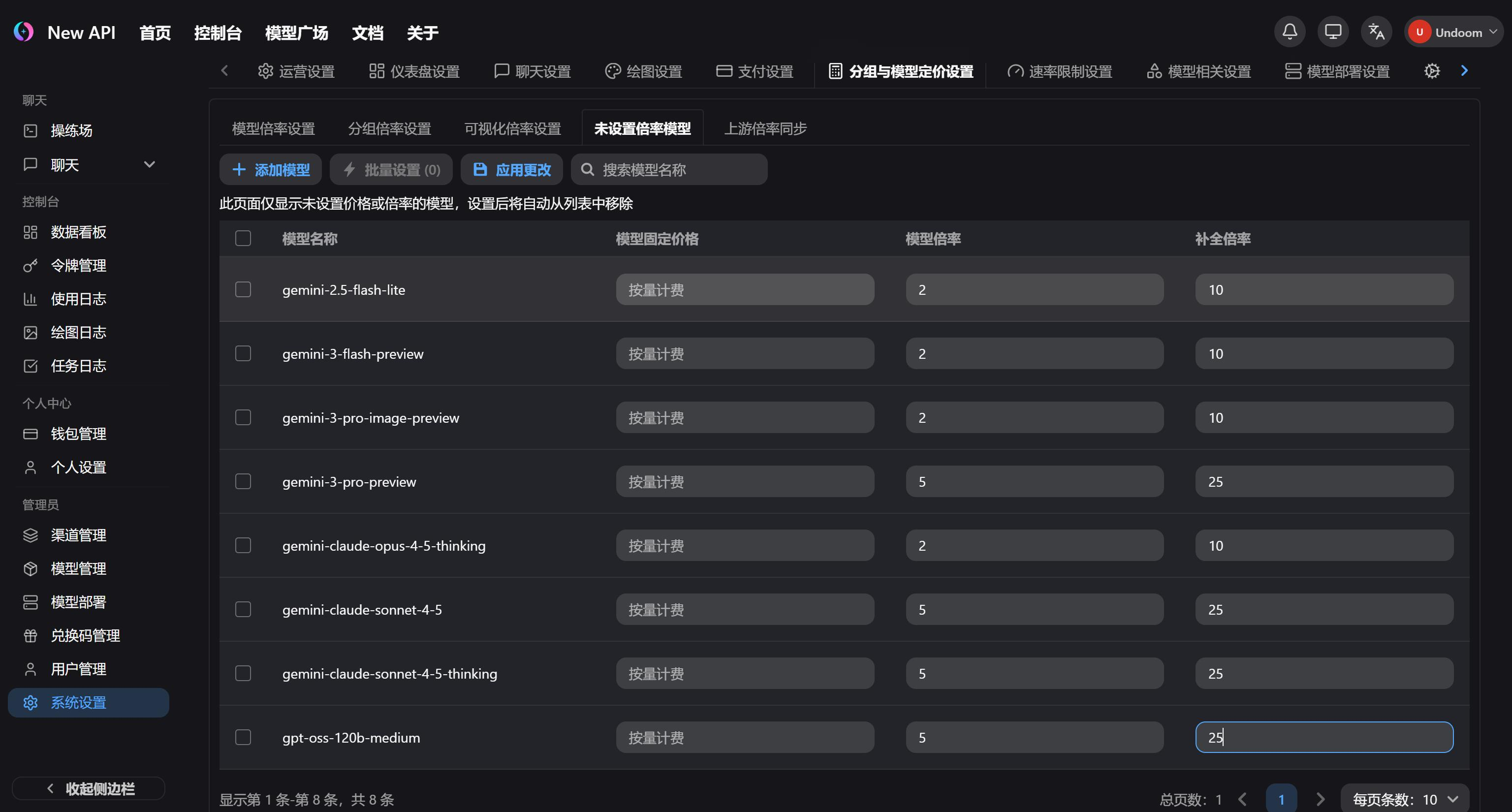
五、第三步:后台核心配置流程
1. 安全加固
- 系统设置 → 修改管理员 root 密码(强密码)
- 开启后台 IP 白名单,仅允许自己 IP 登录管理面板
- 关闭公开注册(自用场景)
2. 添加上游模型渠道(核心)
左侧菜单「渠道」→ 添加渠道,示例 OpenAI 配置:
- 渠道类型:OpenAI
- 渠道名称:GPT4 官方
- API Key:填入你的上游 OpenAI Key
- API 地址:默认
https://api.openai.com/v1(第三方中转上游填对应地址) - 模型:自动获取全部模型
- 权重:多 Key 负载均衡,权重越高分配流量越多
- 提交后点击「测试」验证连通性
支持渠道:Claude、Gemini、Azure OpenAI、DeepSeek、智谱、通义、文心、本地 Ollama 等。
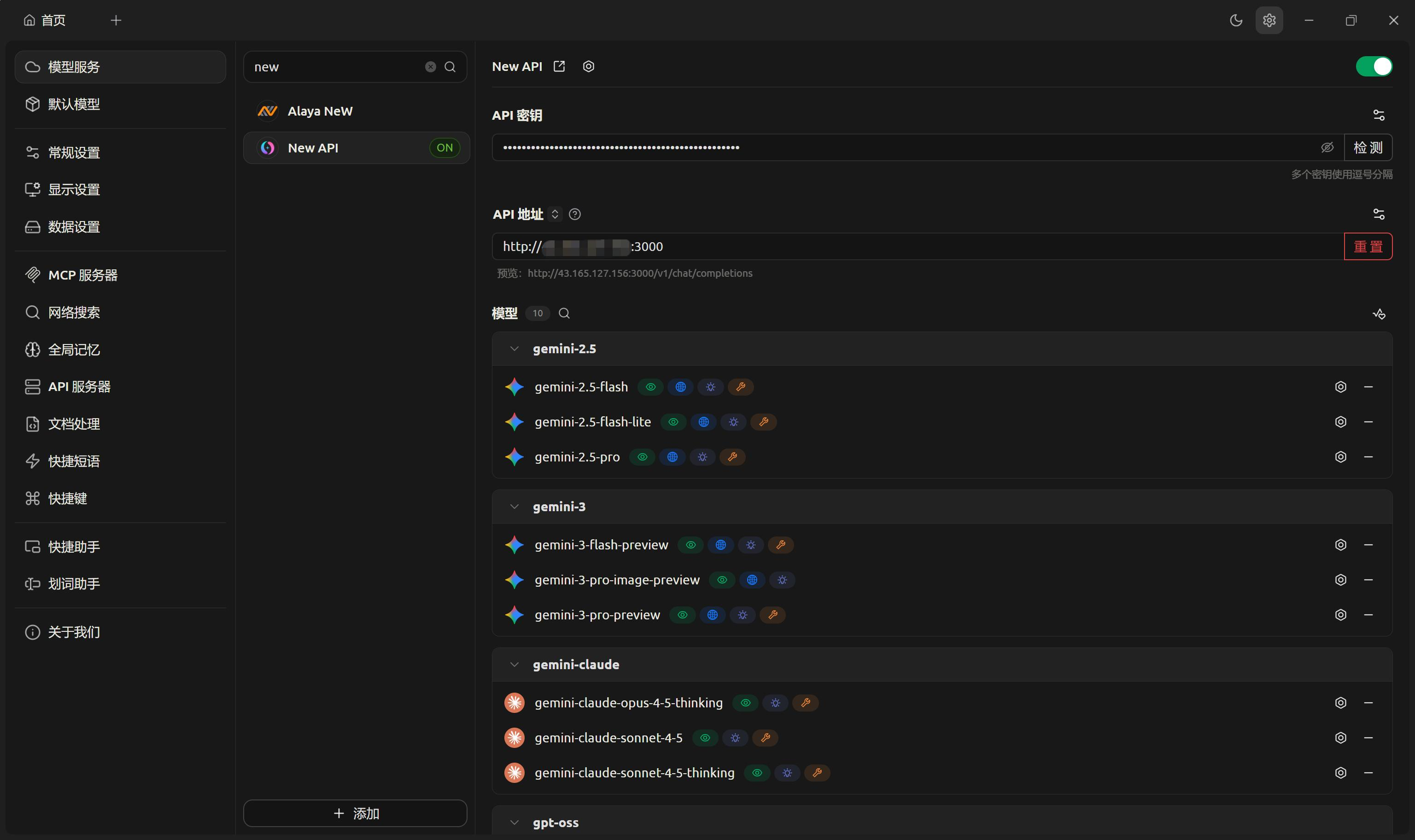
3. 创建用户访问密钥(给客户端调用)
左侧「令牌」→ 新建令牌:
- 自定义名称、设置月度额度、允许使用的模型分组
- 复制生成的密钥,客户端调用时
Authorization: Bearer 你的令牌
4. 模型定价 / 分组(多人使用必备)
系统设置 → 模型定价:
- 为每个模型设置倍率,实现计费分流
- 划分分组,不同用户只能调用指定模型
六、第四步:配置 HTTPS 域名(公网安全访问)
裸 IP+HTTP 极易被风控、泄露密钥,必须配置 SSL。两种方案:
方案 A:Nginx 反向代理(自建证书)
server {
    listen 443 ssl;
    server_name api.xxx.com; # 你的域名
    ssl_certificate /ssl/cert.pem;
    ssl_certificate_key /ssl/key.pem;

    client_max_body_size 64m;
    proxy_http_version 1.1;
    proxy_set_header Connection '';
    proxy_cache_bypass $http_upgrade;
    proxy_set_header Host $host;
    proxy_set_header X-Real-IP $remote_addr;
    proxy_set_header X-Forwarded-For $proxy_add_x_forwarded_for;

    location / {
        proxy_pass http://127.0.0.1:3000;
        # 流式对话关键配置,防止SSE截断
        proxy_buffering off;
    }
}
方案 B:Cloudflare(推荐,免费 SSL + 隐藏服务器 IP)
- 域名 DNS 接入 Cloudflare
- A 记录指向你的服务器 IP,代理模式开启橙色云
- SSL/TLS 设置为「完全」,自动签发免费证书
- 中转访问地址:
https://api.xxx.com/v1
七、客户端调用测试(标准 OpenAI 格式)
curl 测试示例
curl https://api.xxx.com/v1/chat/completions \
  -H "Authorization: Bearer sk-xxxxxxxxxxxx你的令牌" \
  -H "Content-Type: application/json" \
  -d '{
    "model": "gpt-3.5-turbo",
    "messages": [{"role": "user", "content": "你好"}]
  }'
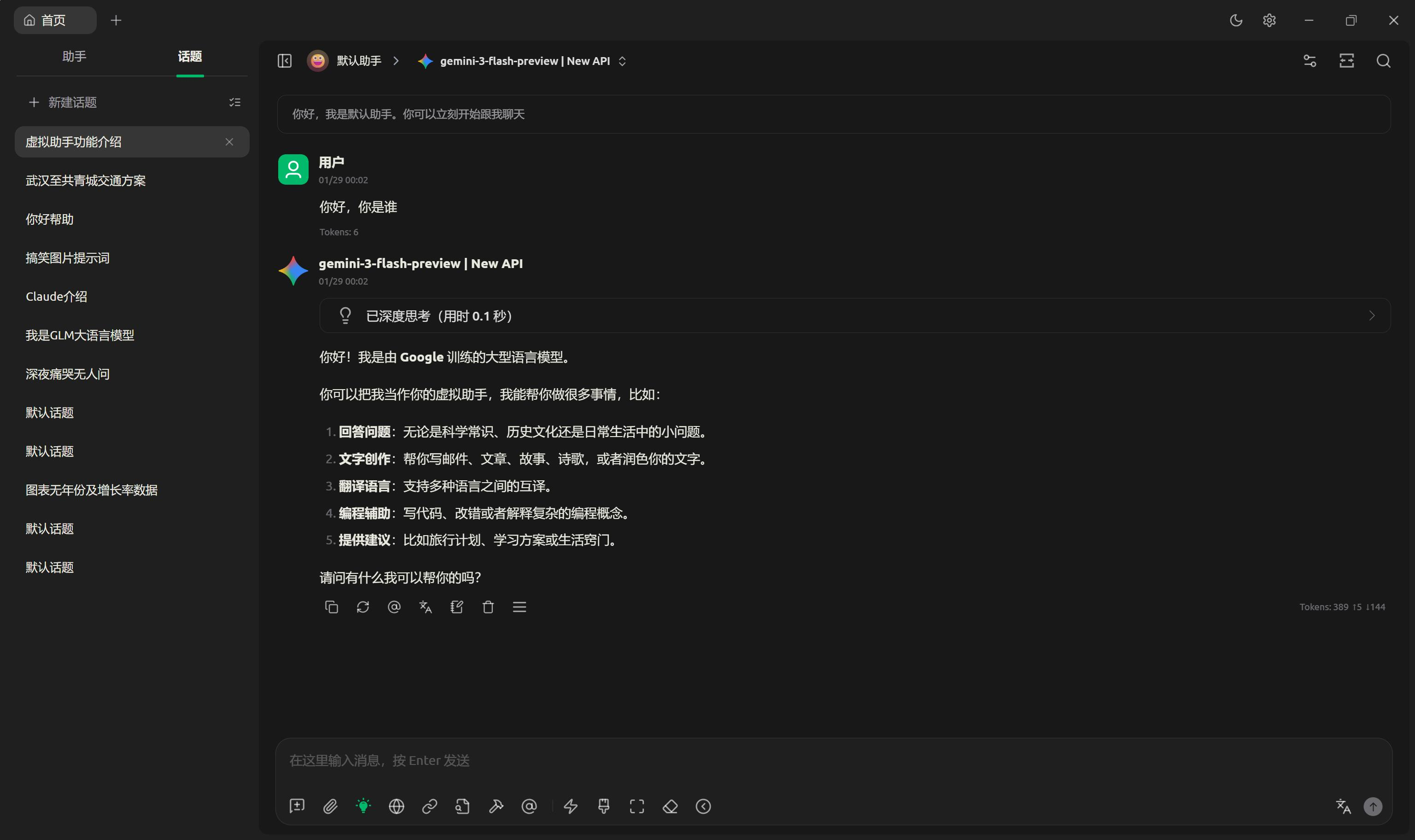
所有兼容 OpenAI 的客户端(Cursor、Cherry Studio、Chatbox、本地脚本)均可直接填入中转地址 + 令牌使用。
八、进阶高可用 / 企业级功能
- 负载均衡 & 故障转移:多渠道同模型设置不同权重,上游 Key 失效自动切换备用渠道
- 限流防护:Redis 配置单令牌每分钟请求上限,防止刷量消耗额度
- 日志审计:完整记录每个用户请求、消耗 token、调用时间,支持导出
- 缓存优化:重复 Prompt 命中缓存,减少上游 API 扣费
- 本地模型对接:渠道添加 Ollama,本地大模型与海外模型统一入口
- 监控告警:对接 Prometheus+Grafana 监控错误率、延迟、额度耗尽告警
九、重要安全 & 合规提醒
- 禁止商用倒卖 OpenAI 官方 API 额度,违反 OpenAI 服务条款,账号会被封禁;商用优先使用国产合规大模型(DeepSeek、智谱、通义等)
- 服务器防火墙仅开放 80/443,关闭 3000 公网直连,管理后台强制 IP 白名单
- 不要泄露管理员后台地址,禁止公网开放注册
- 上游 API 密钥、用户访问密钥分开存储,定期轮换密钥
- 面向国内用户使用时,遵守网络内容合规,可接入关键词过滤拦截违规请求
十、轻量化替代方案(无服务器,零 VPS)
Cloudflare Workers 无服务中转,适合纯自用、不想维护服务器:
- 安装 Wrangler CLI
- 部署 Portkey/LiteLLM Worker 网关
- 配置上游 API Key,全球边缘节点转发,无需付费服务器